









Para instalar un sitio web WordPress prefabricado comprado en 5ivecode, usa el archivo de copia de seguridad de WPvivid proporcionado. Instala el plugin WPvivid Backup en tu sitio WordPress de destino, sube el archivo de copia de seguridad, restaura todo el sitio (incluyendo tema, plugins, contenido y ajustes) y luego reconfigura tus enlaces permanentes y la URL del sitio si es necesario.
Puntos clave
- 1Cada sitio web de 5ivecode viene como un archivo completo de copia de seguridad de WPvivid.
- 2La restauración requiere una instalación de WordPress nueva o existente.
- 3El plugin WPvivid Backup maneja todo el proceso de restauración.
- 4Se restauran todo el tema, plugins, páginas, medios, ajustes y base de datos.
- 5Después de la restauración, actualiza la URL del sitio y los enlaces permanentes si es necesario.
- 6Considere instalar un tema hijo para personalizaciones futuras.
- 7El proceso generalmente toma unos minutos dependiendo del tamaño del archivo.
Bienvenido al tutorial de 5ivecode sobre cómo instalar un sitio web WordPress prefabricado usando WPvivid Backup. Esta guía lleva a los desarrolladores o compradores a través de todo el proceso de restauración, desde los requisitos previos hasta la configuración posterior a la restauración. Ya sea que esté configurando un sitio para un cliente o lanzando su propio proyecto, este método garantiza una implementación limpia y eficiente. Puede encontrar más tutoriales e información en elblog de 5ivecode.
Requisitos previos
Antes de comenzar, reúne los siguientes elementos esenciales:
Lo que necesitas
Una instalación de WordPress: puede ser una instalación nueva o un sitio existente. La restauración sobrescribirá todos los datos actuales, así que elige en consecuencia.
El plugin WPvivid Backup: descarga la versión gratuita desde el directorio de plugins de WordPress o compra la versión premium para funciones adicionales.
El archivo de respaldo de tu compra en 5ivecode: es un archivo .zip que contiene todo tu sitio web (tema, plugins, medios, base de datos, etc.). Asegúrate de que sea accesible desde tu computadora.
Acceso a tu panel de administración de WordPress y FTP (opcional pero recomendado para solucionar problemas).
Instalación del plugin WPvivid Backup
WPvivid Backupes la herramienta que usarás para restaurar tu sitio web. Sigue estos pasos para instalarlo:
Inicia sesión en tu panel de administración de WordPress.
Ve a Plugins > Añadir nuevo.
Busca "WPvivid Backup".
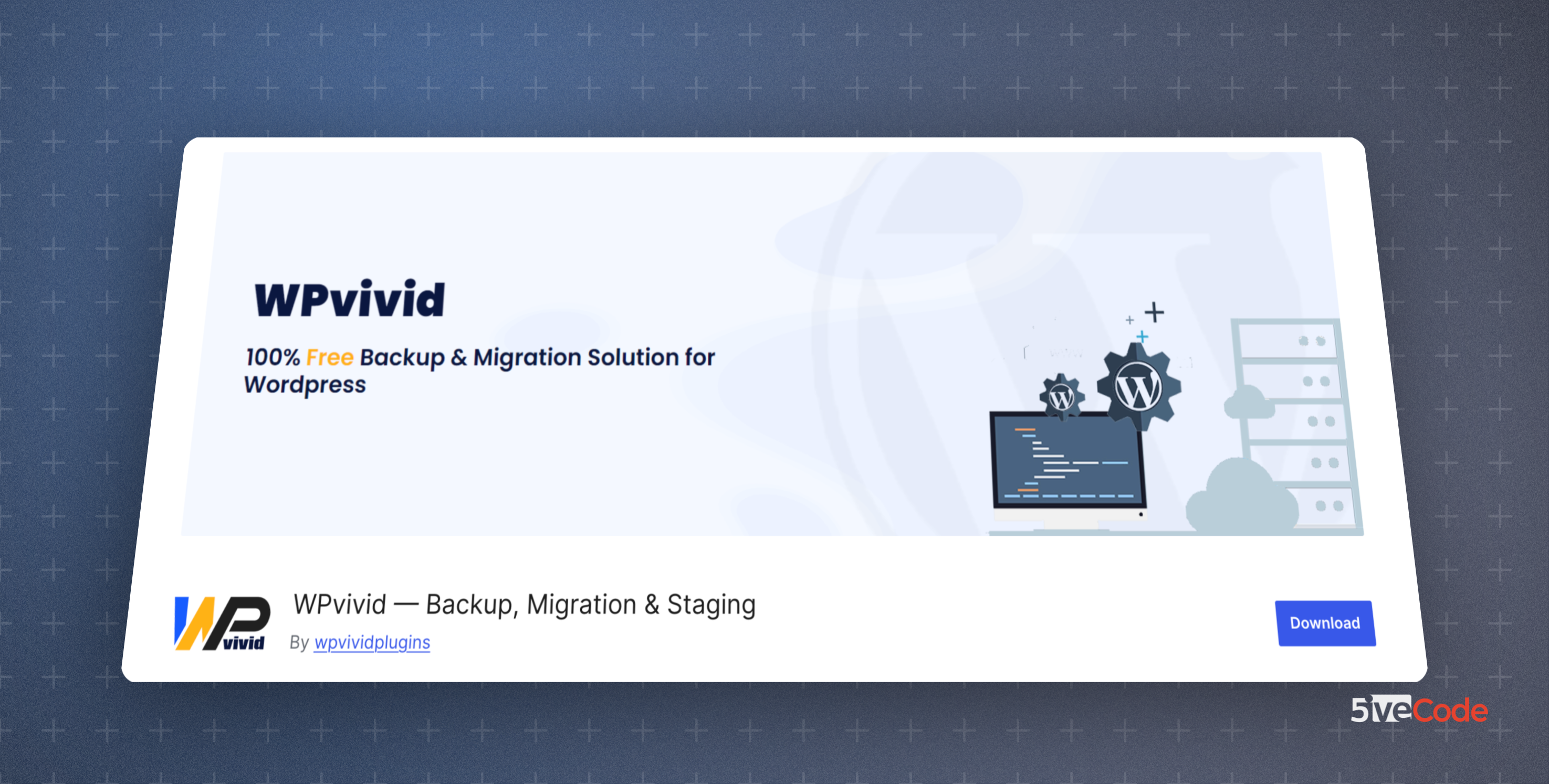
Haz clic en Instalar ahora y luego en Activar.

Una vez activado, verás un nuevo elemento de menú "WPvivid Backup" en la barra lateral de administración. Haz clic en él para abrir el panel del plugin.
Restaurando tu sitio web desde el archivo de respaldo
Ahora restauremos la copia de seguridad que recibiste de 5ivecode. El proceso es sencillo, pero la atención al detalle es clave.
Subiendo el archivo de respaldo
En tu administrador de WordPress, ve a WPvivid Backup > Backup & Restore.
Haz clic en la pestaña Subir.
Arrastra y suelta tu archivo de respaldo o haz clic en Elegir archivo para seleccionarlo desde tu computadora.
Haz clic en el botón Subir y espera a que el proceso se complete. El tamaño del archivo puede tardar unos minutos dependiendo de los límites de tu servidor.
Iniciando la Restauración
Después de la subida, verás el archivo de respaldo listado. Haz clic en el botón Restaurar junto a él.
WPvivid te preguntará si deseas restaurar todo el sitio o solo la base de datos. Para un sitio completo ya preparado, elige "Restaurar todo el sitio (incluyendo base de datos y archivos)".
Si tu destino de restauración usa una URL de dominio diferente, ingresa la nueva URL del sitio en el campo proporcionado. Esto actualiza las URLs de la base de datos automáticamente.
Haz clic en Restaurar para comenzar. Aparecerá una ventana emergente de confirmación; confirma para continuar.
Esperando la Finalización
El tiempo de restauración depende del rendimiento de tu servidor y del tamaño del respaldo. Un sitio grande (por ejemplo, varios cientos de megabytes) puede tardar de 5 a 10 minutos. No cierres el navegador ni interrumpas el proceso. WPvivid muestra una barra de progreso y un registro. Si parece atascado, verifica los límites de tiempo de ejecución de PHP de tu servidor. Muchos hosts permiten 300 segundos o más. Si el proceso falla constantemente, consulta la sección de solución de problemas a continuación.
Tareas Posteriores a la Restauración
Después de una restauración exitosa, deberás verificar y ajustar algunas configuraciones para asegurarte de que todo funcione correctamente.
Actualizando la URL del Sitio
Si restauraste a un nuevo dominio, el reemplazo de URL de WPvivid debería haber manejado la actualización. Verifica yendo a Ajustes > Generales y confirmando que la Dirección de WordPress (URL) y la Dirección del Sitio (URL) coincidan con tu dominio deseado. Si aún son las antiguas, usa un plugin de buscar y reemplazar o WP-CLI (por ejemplo, better search replace o wp search-replace 'https://oldurl.com' 'https://newurl.com').
Ajustes y Enlaces Permanentes
Ve a Ajustes > Enlaces permanentes y selecciona la estructura deseada (por ejemplo, Nombre de la entrada). Haz clic en Guardar cambios para actualizar las reglas de reescritura. Esto evita errores 404 en tu contenido restaurado. También revisa otros ajustes como zona horaria, formato de fecha y ajustes de lectura para que coincidan con las necesidades de tu proyecto.
Instalando un Tema Hijo (Opcional)
Un tema hijo te permite personalizar el tema sin perder los cambios en futuras actualizaciones. Para crear uno: crea una nueva carpeta en /wp-content/themes/ con un style.css que haga referencia al tema padre. Luego activa el tema hijo. Para obtener una guía detallada, consulta el Codex de WordPress. Este paso se recomienda para desarrolladores que planean modificar archivos del tema.
Solución de problemas comunes
Incluso con una ejecución cuidadosa, es posible que encuentres problemas. Aquí tienes soluciones para problemas frecuentes:
Tamaño de archivo demasiado grande: Aumenta upload_max_filesize y post_max_size de PHP en php.ini, .htaccess o a través del panel de hosting. El panel de WPvivid también muestra los límites recomendados.
Error de tiempo de espera: Aumenta max_execution_time de PHP (por ejemplo, a 300 segundos). También considera usar un plugin de migración dedicado si tu hosting es muy restrictivo.
Fallo de conexión a la base de datos: Esto suele ocurrir cuando la copia de seguridad se creó con credenciales de base de datos diferentes. Puedes editar manualmente el archivo wp-config.php con los valores correctos de DB_NAME, DB_USER, DB_PASSWORD y DB_HOST.
Pantalla blanca de la muerte: Limpia cualquier caché de objetos y desactiva todos los plugins mediante FTP renombrando la carpeta /plugins/. Luego reactívalos uno por uno para aislar conflictos.
Si los problemas persisten, consulta la documentación de WPvivid o el soporte de tu hosting.
Conclusión
Ahora has instalado con éxito un sitio web WordPress listo de 5ivecode usando WPvivid Backup. El proceso, aunque sencillo, te da un sitio completamente funcional con todos los temas, plugins y contenido intactos. Recuerda probar siempre tu sitio a fondo después de la restauración. ¡Feliz construcción!
Preguntas frecuentes
¿Necesito una instalación nueva de WordPress?
No necesariamente. Puede restaurar en un sitio existente, pero sobrescribirá todos los datos actuales, incluidos contenido, ajustes y base de datos.
¿Qué sucede si la restauración falla?
Asegúrese de que su servidor cumpla con los requisitos de WPvivid, especialmente los límites de carga de archivos y la memoria PHP. Revise los registros de errores del servidor para más detalles.
¿Puedo seleccionar partes específicas de la copia de seguridad para restaurar?
No, WPvivid restaura toda la copia de seguridad. Si necesita solo componentes específicos, extráigalos manualmente de la copia de seguridad.
¿La copia de seguridad incluye el núcleo de WordPress?
Sí, las copias de seguridad de WPvivid pueden incluir toda la instalación de WordPress, pero se recomienda tener una versión compatible de WordPress en su servidor.
¿Cómo actualizo la URL del sitio después de la restauración?
Use la pantalla 'Restaurar' del plugin WPvivid para ingresar la nueva URL del sitio antes de iniciar la restauración, o use una herramienta de buscar y reemplazar después.
¿Puedo usar la copia de seguridad en un sitio de desarrollo local?
Sí, siempre que su entorno local cumpla con los requisitos. Es posible que deba actualizar la URL del sitio y las rutas de archivos.

